Visual Studio本体を入れるのはだるいし、ちょっとした実験するのに、わざわざVS立ち上げるのはだるいという感じの時はVisual Studio Codeで作れる環境を用意しておくのもいいかもしれません。ということでVisual Studio Codeが入ってるという前提で、そこからの手順を。
node.jsを入れよう
いきなりC#と関係ないですが、各種ツールがあるのでnode.js入れます。
入ったらyoとgenerator-aspnetをインストールします。
npm install -g yo
npm install -g generator-aspnet
dotnet core sdkを入れよう
.NET CoreのSDKを入れます。
.NET - Powerful Open Source Development
以下のコマンドをうって何か出ることを確認します。
dotnet
出ない場合は、プログラムファイルの下にdotnetフォルダが出来てるのでパスを通しておきましょう。
C#拡張機能を入れよう
以下の拡張機能をVS Codeに入れます。
C# in Languages category for Visual Studio Code | Visual Studio Marketplace
プロジェクトを作ろう
環境設定は終わりです。プロジェクトを作りましょう。 コマンドプロンプトで以下のコマンドを実行します。
yo aspnet
以下のようなのが表示されるのでConsole Applicationを選びましょう。
     _-----_     ╭──────────────────────────╮
    |       |    │      Welcome to the      │
    |--(o)--|    │  marvellous ASP.NET Core │
   `---------´   │        generator!        │
    ( _´U`_ )    ╰──────────────────────────╯
    /___A___\   /
     |  ~  |
   __'.___.'__
 ´   `  |° ´ Y `

? What type of application do you want to create?
  Empty Web Application
> Console Application
  Web Application
  Web Application Basic [without Membership and Authorization]
  Web API Application
  Class Library
  Unit test project (xUnit.net)
プロジェクト名を聞かれるので適当につけます。ここではHelloWorldにしました。
フォルダをVS Codeで開きます。デバッグのためとかに必要な物を追加するか?とかrestoreするか?みたいなことが聞かれるのでYesを選択します。
Program.csを編集すると、こんな感じにインテリセンスがききます。
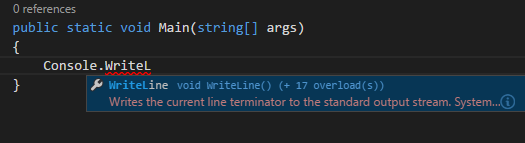
さくっと以下のようなコードを書きましょう。
using System;
using System.Collections.Generic;
using System.Linq;
using System.Threading.Tasks;

namespace HelloWorld
{
    public class Program
    {
        public static void Main(string[] args)
        {
            Console.WriteLine("Hello world");
        }
    }
}
F5で実行できます。
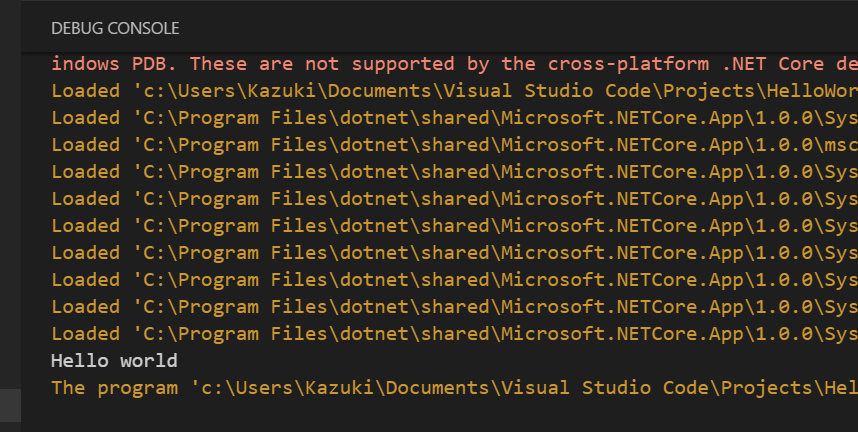
NuGetパッケージを追加してみよう
project.jsonを開いてdependenciesの所に参照を追加します。JSON.NETを追加してみましょう。ここでもインテリセンスがききます。

バージョン番号も
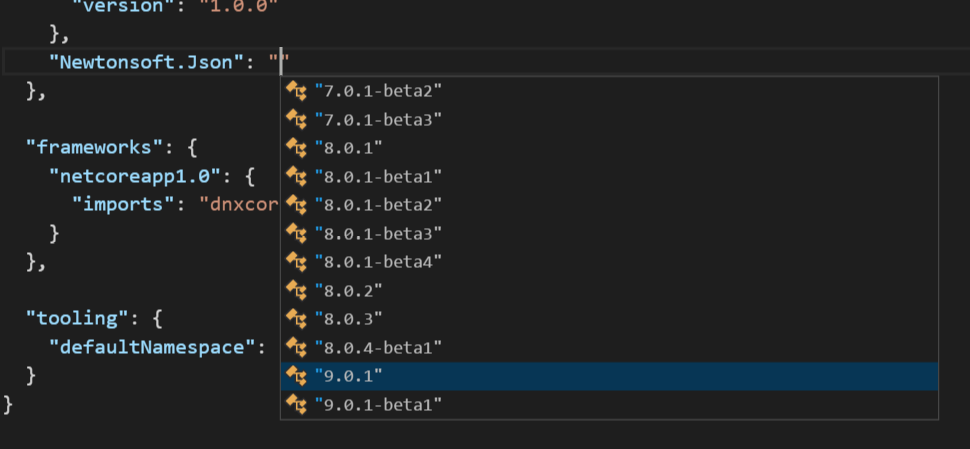
Ctrl + でターミナルを表示してdotnet restoreと打ち込んで依存関係を解決します。
そうすると、こんな感じでCtrl + .でusing`の追加とかもやるようなサジェストが出てきます。
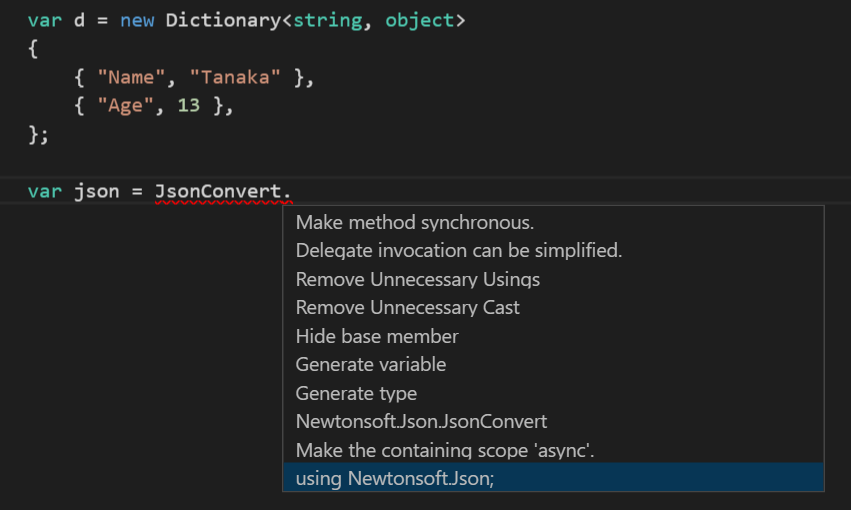
さくっと以下のようなコードを書いて
using System;
using System.Collections.Generic;
using System.Linq;
using System.Threading.Tasks;
using Newtonsoft.Json;

namespace HelloWorld
{
    public class Program
    {
        public static void Main(string[] args)
        {
            Console.WriteLine("Hello world");

            var d = new Dictionary<string, object>
            {
                { "Name", "Tanaka" },
                { "Age", 13 },
            };

            var json = JsonConvert.SerializeObject(d);
            Console.WriteLine(json);
        }
    }
}
実行してみましょう。
ちなみに、さっきはF5でデバッグ実行しましたがCtrl + F5でデバッグなしで実行もできます。
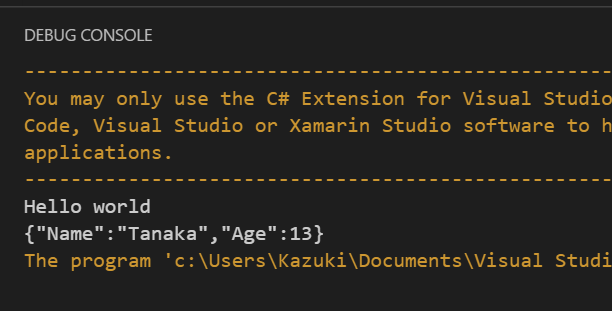
こんな感じの実行結果になりました。
まとめ
プロジェクトの作成からCodeで出来たらいいなぁとは思うものの、Visual Studio 2015を立ち上げるほどではないけどC#試したいなというときには、そこそこいいかもしれません。 まぁ.NET Framework 4.xじゃなくて.NET Coreなので、ちょっと挙動は違うかもしれませんが。
